
iPhone·iPad용
실루엣 카메오용 파일
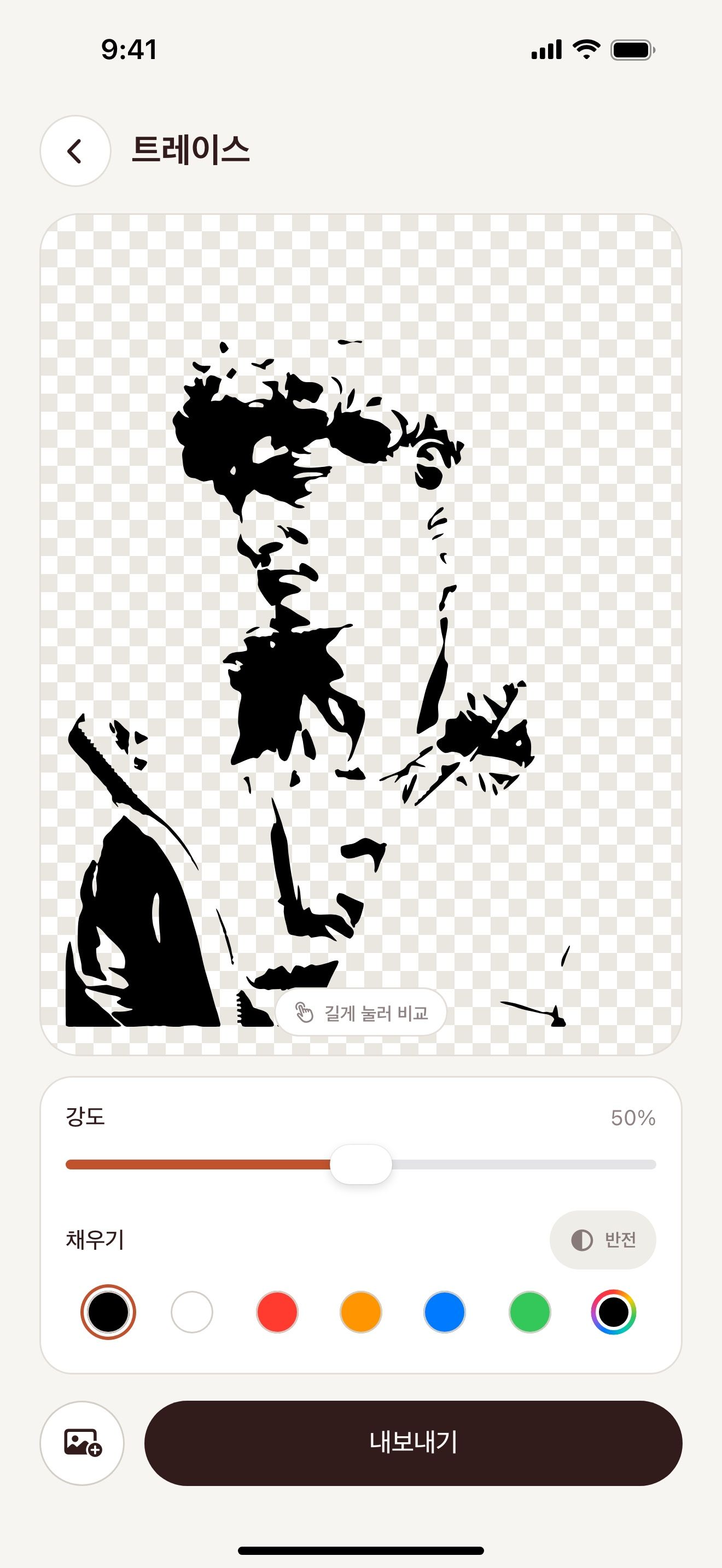
Vectorize Image는 사진을 깔끔한 한 가지 색 디자인으로 바꿔요. Silhouette Studio에서 열어 잘라요.
iPhone 또는 iPad 카메라로 스캔하면 App Store가 열려요.


단계별 안내
iPhone·iPad에서 실루엣 카메오용 파일을 만드는 방법
- Vectorize Image를 열고 트레이스를 탭해요.
- 사진을 고르고 강도를 조절해요.
- 내보내기를 탭하고 SVG나 PNG 4×를 골라요.
- AirDrop이나 파일 앱으로 컴퓨터에 보내요.
- Silhouette Studio에서 파일을 열어요.
얻는 것
Designer Edition용 SVG
Silhouette Studio Designer Edition 이상은 SVG 파일을 열어요.
Basic Edition용 PNG
Basic Edition은 SVG를 열지 않아요. PNG를 열고 Silhouette Studio의 트레이스 패널을 써요.
깔끔한 한 가지 색
한 가지 색 디자인은 떨어진 조각 없이 트레이스하고 잘라요.
무료, 무제한
원하는 만큼 사진을 트레이스할 수 있어요.
깔끔한 결과를 위한 팁
- Silhouette Studio에서 깔끔하게 트레이스하려면 4배 PNG를 내보내요.
- 대비가 가장 좋은 검은색 채우기를 골라요.
- 강도를 낮추면 작은 조각이 줄어요.
질문과 답변
Silhouette Studio에서 SVG가 열리지 않는 이유는 무엇인가요?
SVG 가져오기는 Designer Edition 이상이 필요해요. Basic Edition에서는 PNG를 써요.
DXF로 내보낼 수 있나요?
아니요. 앱은 SVG와 PNG로 내보내요.
컴퓨터가 필요한가요?
Silhouette Studio는 컴퓨터에서 작동해요. iPhone이나 iPad에서 파일을 만들고 AirDrop으로 보내요.
관련 페이지
이 작업에 맞는 도구

iPhone·iPad용
첫 실루엣 파일 만들기
iPhone 또는 iPad 카메라로 스캔하면 App Store가 열려요.