
iPhone・iPad対応
シルエットカメオ用のデータ
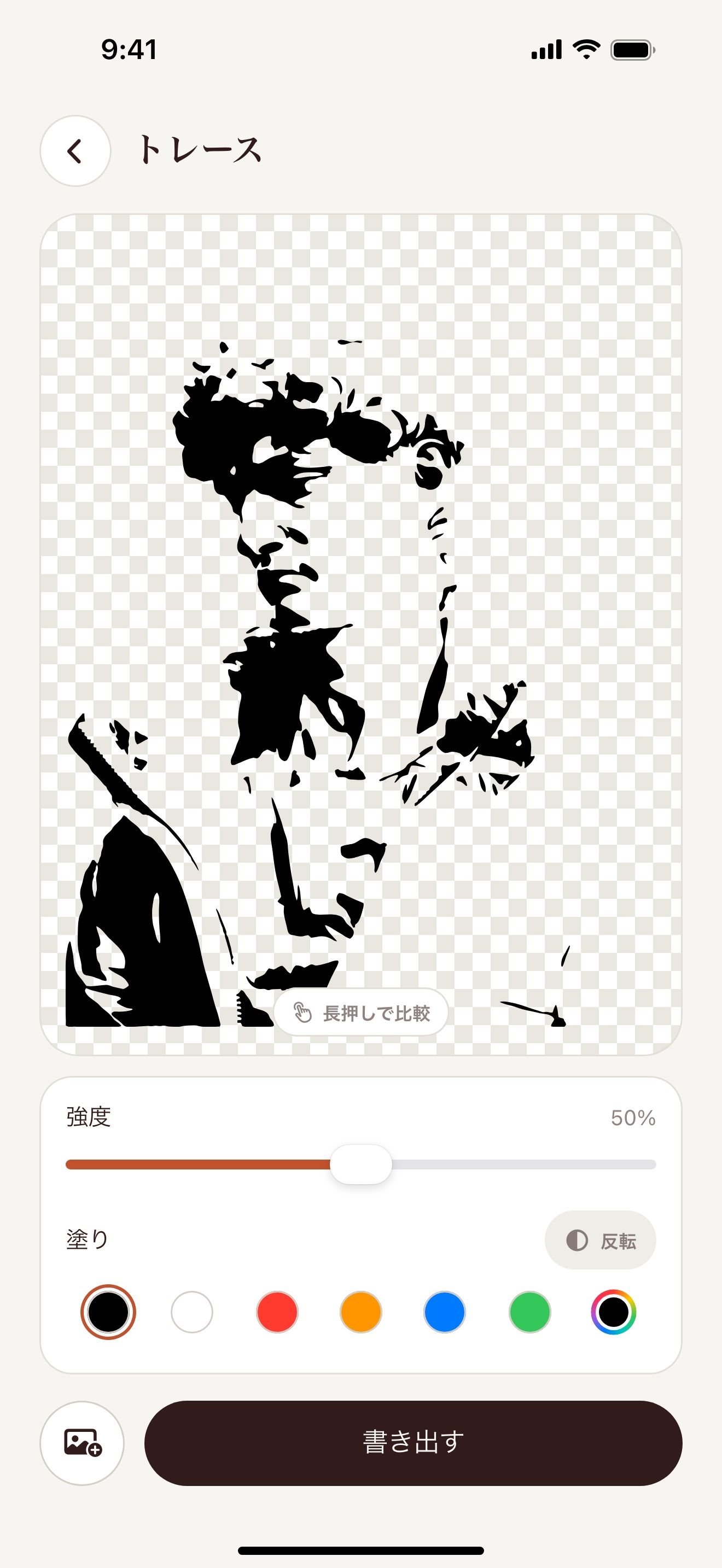
Vectorize Imageは、写真をきれいな1色のデザインにします。Silhouette Studioで開いてカットできます。
iPhoneまたはiPadのカメラで読み取ると、App Storeが開きます。


使い方
iPhone・iPadでシルエットカメオ用のデータを作る方法
- Vectorize Imageを開き、「トレース」をタップします。
- 写真を選び、強度を調整します。
- 「書き出す」をタップして、SVGかPNG 4×を選びます。
- AirDropか「ファイル」でパソコンに送ります。
- Silhouette Studioでファイルを開きます。
できること
Designer Edition向けのSVG
Silhouette Studio Designer Edition以上はSVGを開けます。
Basic Edition向けのPNG
Basic EditionはSVGを開けません。PNGを開き、Silhouette Studioのトレース機能を使います。
きれいな1色のアート
1色のデザインなら、余計なパーツなしでトレースしてカットできます。
無料・回数無制限
好きなだけ写真をトレースできます。
きれいに仕上げるコツ
- Silhouette Studioできれいにトレースするには、4倍のPNGを書き出します。
- コントラストを強くするには、黒で塗ります。
- 強度を下げると、小さなパーツが減ります。
よくある質問
Silhouette StudioでSVGが開けないのはなぜですか?
SVGの読み込みにはDesigner Edition以上が必要です。Basic EditionではPNGを使ってください。
DXFで書き出せますか?
できません。書き出せるのはSVGとPNGです。
パソコンは必要ですか?
Silhouette Studioはパソコンで動きます。iPhoneかiPadでデータを作り、AirDropで送ります。
関連ページ
この作業に使うツール

iPhone・iPad対応
最初のシルエットデータを作る
iPhoneまたはiPadのカメラで読み取ると、App Storeが開きます。