
iPhone・iPad対応
PNGをSVGに変換
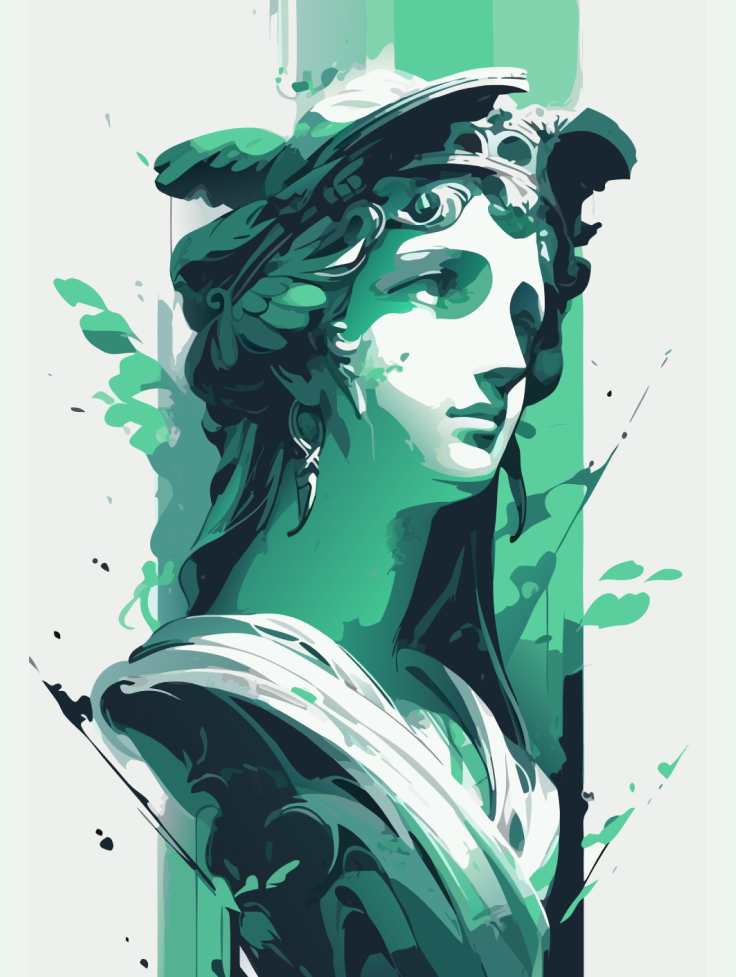
PNGはピクセルでできています。Vectorize Imageは、それをきれいな形のSVGに描き直します。
iPhoneまたはiPadのカメラで読み取ると、App Storeが開きます。
使い方
iPhone・iPadでPNGをSVGに変換する方法
- PNGを写真ライブラリに保存します。
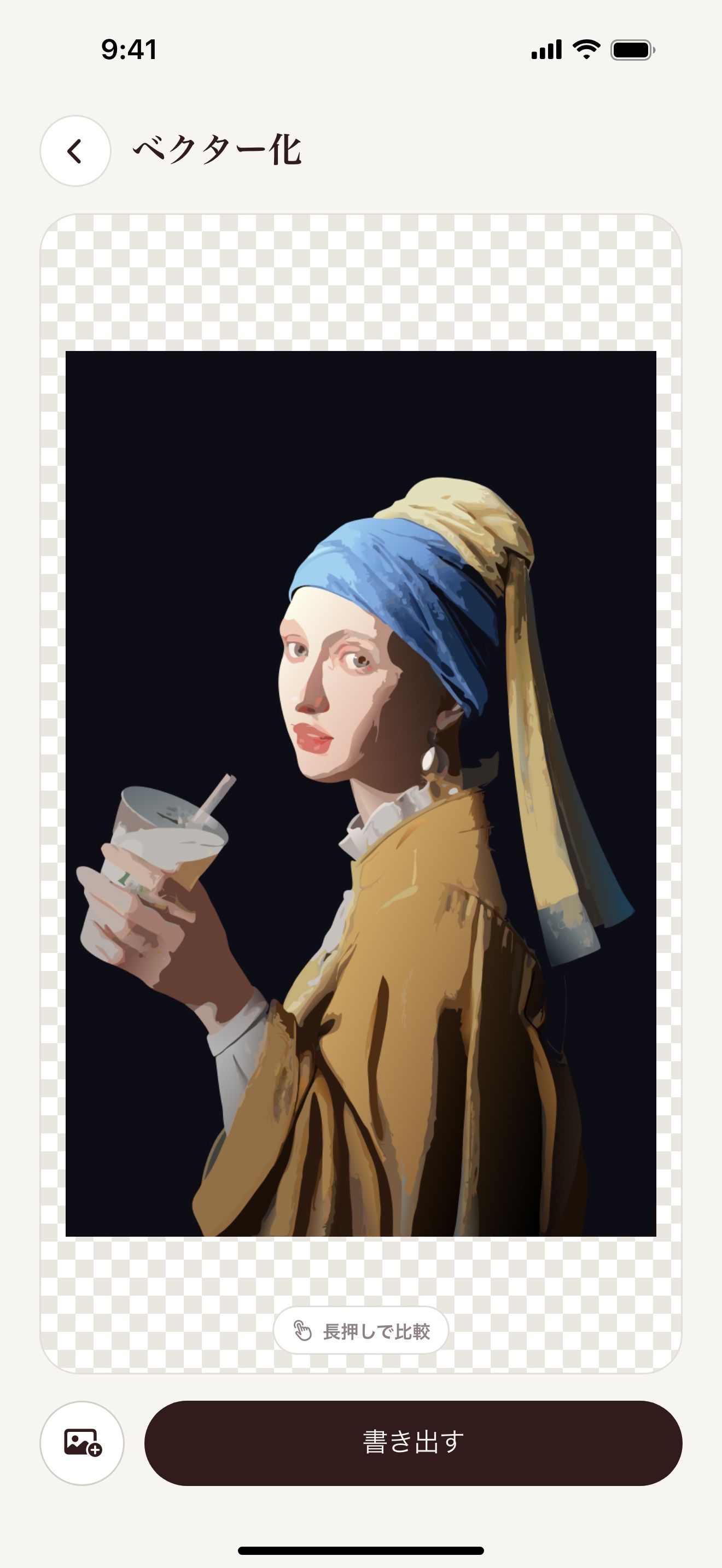
- Vectorize Imageを開き、「画像をベクターに」をタップします。
- PNGを選びます。
- 数秒待ちます。AIが画像を描き直します。
- 「書き出す」をタップしてSVGを選びます。
- SVGを「ファイル」に保存します。
できること
カラーでも1色でも
「画像をベクターに」は色を残します。トレースは1色のSVGを無料で作ります。
どのサイズでもくっきり
SVGにはピクセルがありません。拡大してもぼやけません。
4倍のPNGにも戻せる
大きなPNGが必要なら、ベクターを最大4096 pxのPNGで書き出せます。
編集できるパス
SVGの形はすべてパスです。Illustrator、Inkscape、Figmaで編集できます。
きれいに仕上げるコツ
- 手元にあるいちばん大きなPNGを使います。
- 色がフラットなロゴやアイコンは、SVGがいちばんきれいになります。
- 1色のカットデータが必要なら、トレースを使います。
よくある質問
「ファイル」アプリのPNGも変換できますか?
まずPNGを「写真」に保存します。そのあとVectorize Imageで選んでください。
SVGは色を残しますか?
「画像をベクターに」は主な色をフラットな形で残します。トレースは選んだ1色を使います。
関連ページ
この作業に使うツール


iPhone・iPad対応
PNGをSVGに変換する
iPhoneまたはiPadのカメラで読み取ると、App Storeが開きます。